COCODUCK 全家共享:iStoreOS 旁路由设置完整教程
Alex Chen
COCODUCK 技术团队

为什么选择旁路由方案?
作为 COCODUCK 用户,你可能面临这些困扰:
- 家里有多台设备需要使用加速服务
- 智能电视、游戏机等设备无法安装代理客户端
- 不想每台设备都单独配置
- 不想替换掉运营商提供的主路由器
旁路由方案完美解决了这些问题。它在不改变现有网络架构的基础上,通过一台软路由设备实现全家设备的透明代理。配合 COCODUCK 订阅,可以让所有设备无感享受加速服务。
网络拓扑结构
首先了解旁路由的网络架构。
连接方式:
光猫 → 主路由器 → 软路由(旁路由) → 终端设备
                 ↓
              其他设备(可选择性接入)
关键点:
- 旁路由只需连接 LAN 口,不需要 WAN 口
- 旁路由和主路由在同一网段
- 终端设备可以选择性地将网关指向旁路由
硬件与系统要求
| 规格参数 | 推荐配置 | 备注说明 |
|---|---|---|
| 软路由设备 | NanoPi R4S / R2S | 或其他 OpenWrt 兼容设备 |
| 操作系统 | iStoreOS | 基于 OpenWrt,带网络向导 |
| 网络接口 | LAN 口连接 | 旁路由模式不需要 WAN 口 |
| 性能要求 | 支持 4K 视频流 | R4S 性能足够 |
方法一:iStoreOS 网络向导(推荐)
如果你使用的是 iStoreOS 系统,配置过程非常简单。
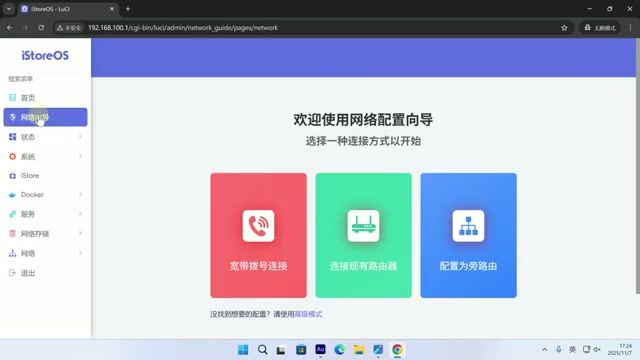
操作步骤
-
连接软路由
- 用网线将软路由 LAN 口连接到主路由的 LAN 口
- 电脑连接到同一局域网
-
进入后台
- 访问软路由默认 IP(通常是 192.168.100.1)
- 登录 iStoreOS 管理界面
-
运行网络向导
- 找到「网络向导」功能
- 选择「旁路由模式」
- 填写以下信息:
- 旁路由 IP:如 192.168.31.100(与主路由同网段)
- 主路由网关:如 192.168.31.1
- DNS:可填 114.114.114.114 或主路由 IP
-
保存并应用
- 确认配置无误后保存
- 系统会自动重启网络服务
方法二:OpenWrt 手动配置
如果你使用的是原生 OpenWrt,需要手动修改配置。
修改 LAN 口设置
-
进入「网络」→「接口」→「LAN」
-
修改以下参数:
- 协议:静态地址
- IPv4 地址:192.168.31.100(与主路由同网段)
- IPv4 网关:192.168.31.1(主路由 IP)
- DNS:114.114.114.114
-
在「DHCP 服务器」选项卡:
- 勾选「忽略此接口」(暂时不接管 DHCP)
-
保存并应用
关键设置:IP 动态伪装
这是最容易被忽略的一步!如果配置完成后无法访问国内网站,必须开启 IP 动态伪装。
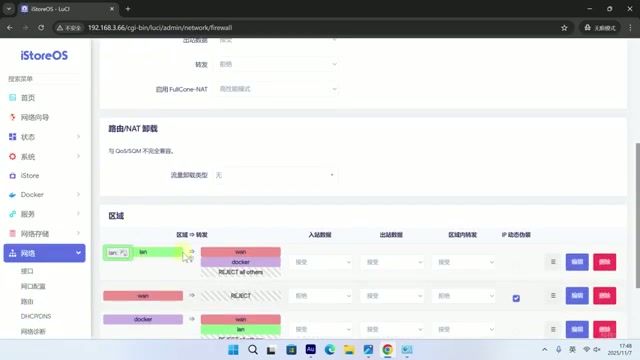
操作步骤
- 进入「网络」→「防火墙」
- 找到「常规设置」选项卡
- 勾选「IP 动态伪装」(Masquerading)
- 保存并应用
原理说明:IP 动态伪装确保国内流量能够正确回程到发起请求的设备,否则会出现”能翻墙但打不开百度”的奇怪现象。
安装 COCODUCK 代理插件
旁路由配置完成后,需要安装代理插件并导入 COCODUCK 订阅。
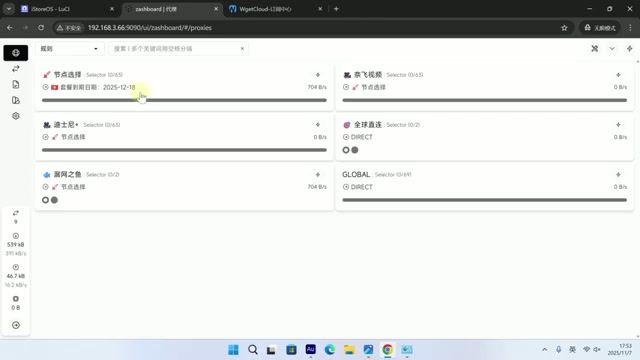
推荐插件
- OpenClash - 图形化界面,功能全面
- PassWall - 轻量高效,适合进阶用户
导入 COCODUCK 订阅
- 安装 OpenClash 插件
- 进入「配置文件订阅」
- 添加 COCODUCK 订阅链接
- 更新订阅并启用
配置完成后,可以在控制面板中查看节点延迟和连接状态。
终端设备配置
方案 A:手动指定网关(按需使用)
适合只让部分设备使用加速服务的场景。
Windows:
- 打开「网络和共享中心」
- 右键网络适配器 →「属性」→「IPv4」
- 手动设置网关为旁路由 IP(如 192.168.31.100)
- DNS 同样设置为旁路由 IP
iPhone/Android:
- 进入 Wi-Fi 设置
- 点击当前连接的网络
- 选择「手动」配置 IP
- 网关和 DNS 填写旁路由 IP
方案 B:全家自动接管(推荐)
让所有设备自动使用旁路由,适合电视盒子等无法手动配置的设备。
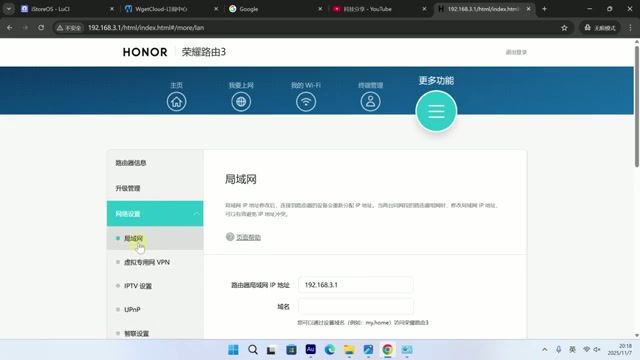
操作步骤:
-
关闭主路由 DHCP
- 登录主路由后台(如小米路由、荣耀路由)
- 找到「DHCP 服务器」设置
- 关闭 DHCP 功能
-
开启旁路由 DHCP
- 进入旁路由后台
- 「网络」→「接口」→「LAN」→「DHCP 服务器」
- 取消勾选「忽略此接口」
- 设置 DHCP 网关为旁路由 IP
-
重启所有设备网络
- 断开并重新连接 Wi-Fi
- 或重启设备
此时,所有新连接的设备都会自动获取旁路由作为网关,无需手动配置。
常见问题排查
无法访问国内网站?
确保已开启「IP 动态伪装」,这是最常见的问题。
部分设备无法上网?
检查 DHCP 配置:
- 如果使用方案 A,确认设备网关设置正确
- 如果使用方案 B,确认主路由 DHCP 已关闭
网速变慢?
- 检查软路由性能是否足够
- 确认代理节点延迟是否正常
- 尝试更换 COCODUCK 节点
适合人群
推荐使用:
- 拥有 R4S/R2S 等软路由硬件的用户
- 多设备家庭(电视、手机、电脑、游戏机)
- 希望全家共享 COCODUCK 服务的用户
不太适合:
- 只需单设备使用代理的用户
- 对网络基础概念完全不了解的纯新手
- 没有软路由硬件且不想购买的用户
总结
通过本教程,你已经学会了:
- 旁路由的网络架构和工作原理
- iStoreOS 网络向导一键配置
- OpenWrt 手动配置方法
- IP 动态伪装的重要性
- 两种终端设备接入方案
配合 COCODUCK 的高质量节点,旁路由方案可以让全家设备无感享受加速服务,是目前最优雅的家庭网络扩展方案。
开始使用 COCODUCK
还没有 COCODUCK 账号?立即注册,为全家设备提供加速服务。
免费注册 COCODUCK →
参考来源:本文内容参考自相关技术视频教程,经过重新整理和优化,以适合 COCODUCK 用户阅读。
免责声明:本文仅供技术学习参考,COCODUCK 提供的是合规的网络加速服务,用户需遵守当地法律法规。